tmuh.ai
Store
About
Sign in
🌙
☰
tmuh.ai 已發表專案儀表板 ↗
所有公開頁面
All pages
搜尋
衛教
72
教學・工作坊
305
排班・表單
15
工具・儀表板
196
簡報・作品
65
其他
40
排序
熱門
最新
套用
共 693 件作品
工具・儀表板
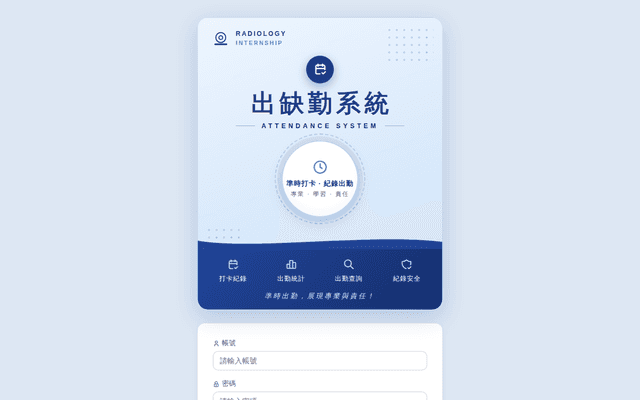
實習生出缺勤管理系統 · 醫事放射職類
/u/fan/intern-attendance/
加入書籤
👁 166932
🤍
0
💬
0
教學・工作坊
2026 臺北醫學會研討會 | The Future is now — TMU Medical Congress 2026
/u/guouu/tmc2026/
加入書籤
👁 10503
🤍
1
💬
0
工具・儀表板
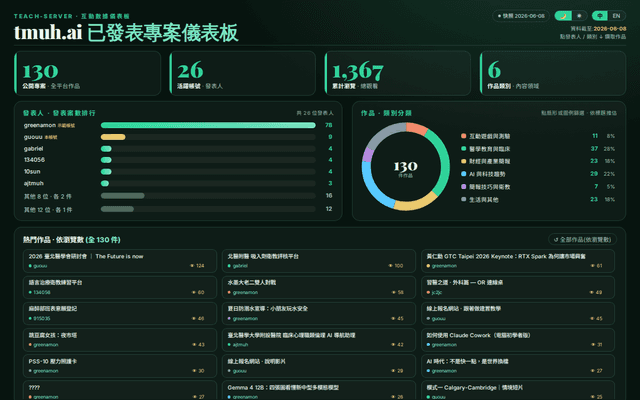
tmuh.ai 已發表專案儀表板
/u/guouu/tmuh-projects-dashboard/
加入書籤
👁 8946
🤍
1
💬
0
簡報・作品
健康台灣進行式:北醫附醫智慧醫療成果發表論壇
/u/guouu/healthy-taiwan-summit/
加入書籤
👁 3875
🤍
0
💬
0
工具・儀表板
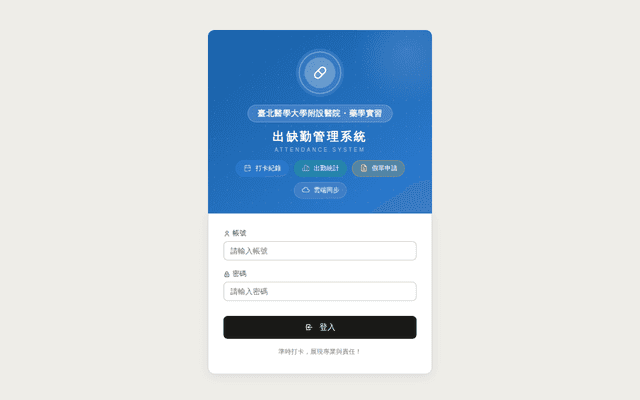
實習生出缺勤管理系統 — 臺北醫學大學附設醫院藥學實習
/u/allensun/tmuh-pharmacy-attendance/
加入書籤
👁 3563
🤍
0
💬
0
教學・工作坊
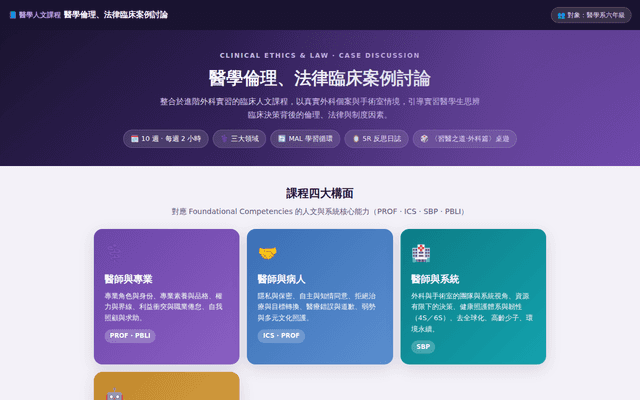
醫學倫理法律臨床案例討論(六年級)|手術室韌性平台
/u/jc2jc/or-ethics/
加入書籤
👁 2149
🤍
0
💬
0
教學・工作坊
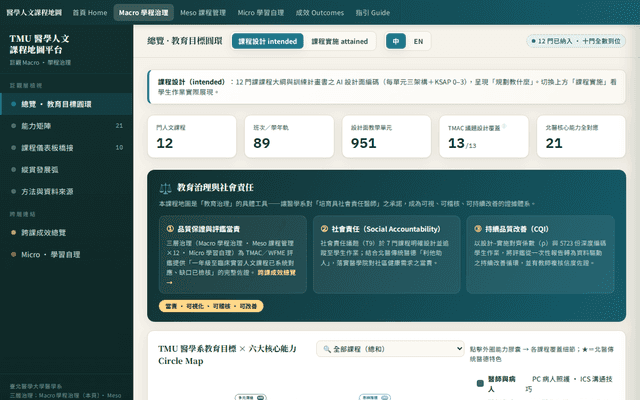
TMU 醫學人文課程地圖 · Macro 巨觀層
/u/jc2jc/humanities-macro-map/
加入書籤
👁 1731
🤍
0
💬
0
工具・儀表板
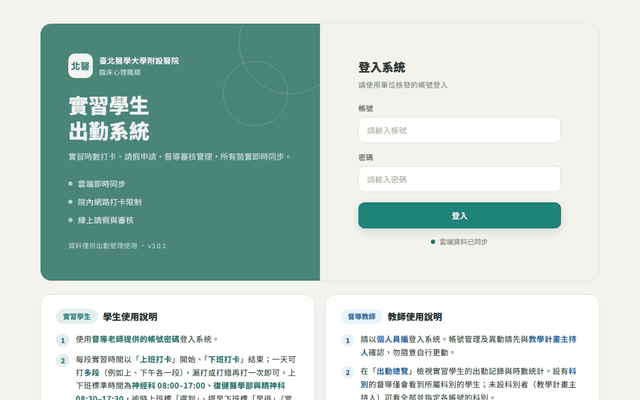
北醫附醫臨床心理職類實習學生出勤系統
/u/ajtmuh/psy-intern-attendance115/
加入書籤
👁 1608
🤍
0
💬
0
教學・工作坊
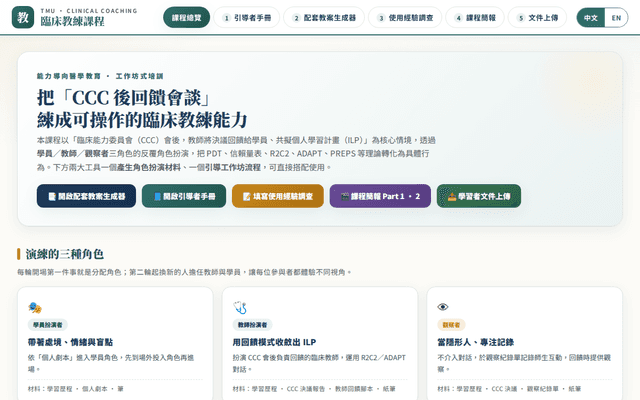
臨床教練課程 · Clinical Coaching Course
/u/guouu/clinical-coaching/
加入書籤
👁 1564
🤍
1
💬
0
衛教
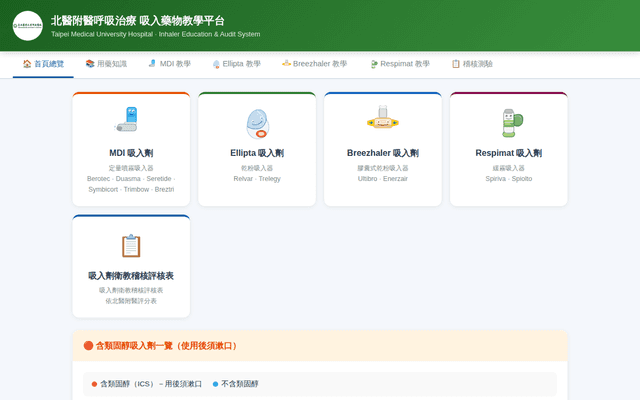
北醫附醫呼吸治療 吸入藥物教學平台
/u/gabriel/asthma-inhaler-education/
加入書籤
👁 1532
🤍
2
💬
0
教學・工作坊
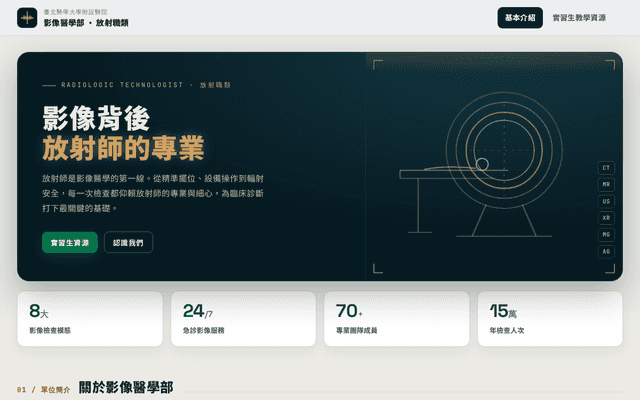
臺北醫學大學附設醫院 · 影像醫學部 · 放射職類
/u/fan/radiology/
加入書籤
👁 1353
🤍
0
💬
0
教學・工作坊
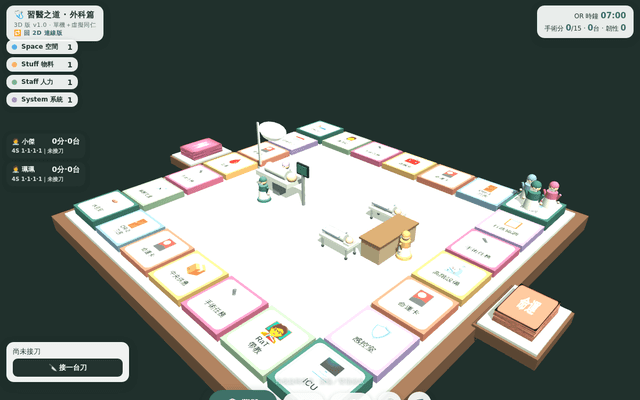
習醫之道 · 外科篇 — 3D OR 桌
/u/jc2jc/or-game-3d/
加入書籤
👁 1220
🤍
0
💬
0
教學・工作坊
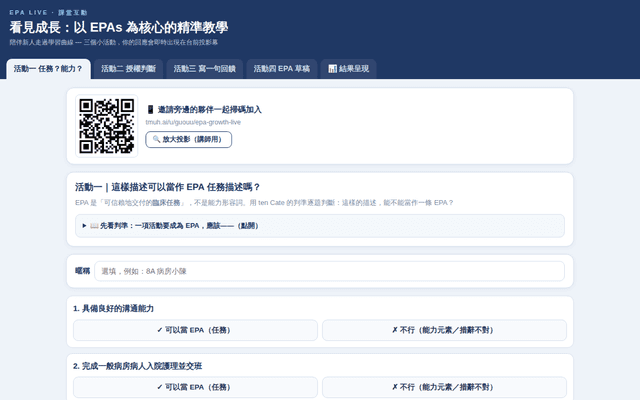
看見成長:EPA 課堂互動
/u/guouu/epa-growth-live/
加入書籤
👁 1189
🤍
0
💬
0
陳建宇 Chien-Yu Jonathan Chen|Clinician Educator Developer
/u/jc2jc/jc-card/
加入書籤
👁 1184
🤍
0
💬
0
教學・工作坊
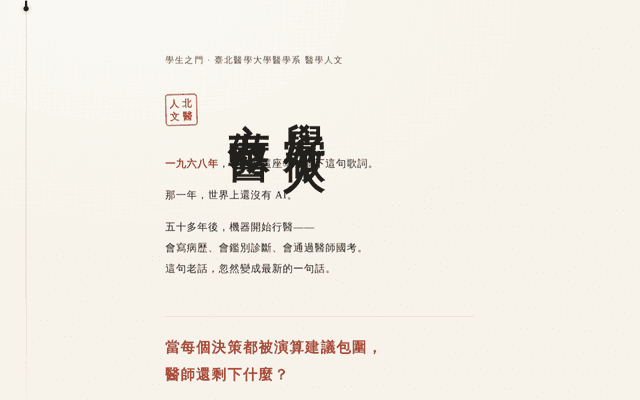
學好做人,方做醫 · 學生之門
/u/jc2jc/humanities-story-student/
加入書籤
👁 1106
🤍
0
💬
0
工具・儀表板
TMUH教學讀書會評分 — 我的結果
/u/ycl/journal-club-presenter/
加入書籤
👁 1088
🤍
0
💬
0
工具・儀表板
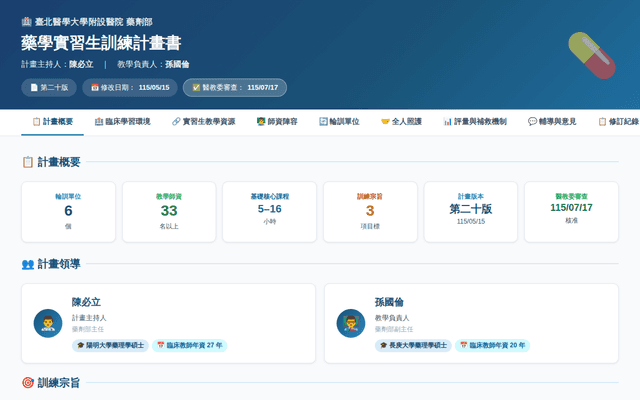
藥劑部實習生訓練計畫儀表板
/u/allensun/pharmacy-intern-dashboard/
加入書籤
👁 1061
🤍
0
💬
0
衛教
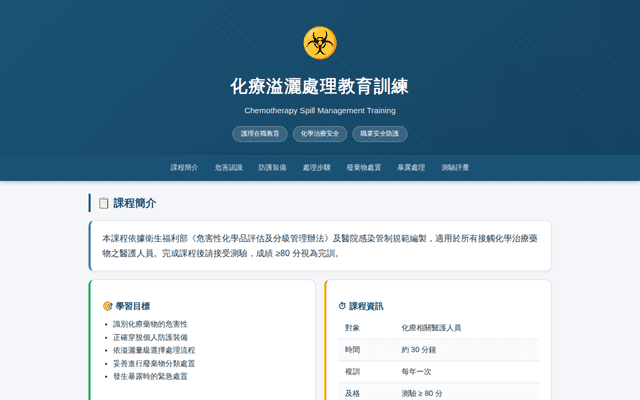
化療溢灑處理教育訓練
/u/allensun/chemo-spill-training/
加入書籤
👁 1034
🤍
0
💬
0
工具・儀表板
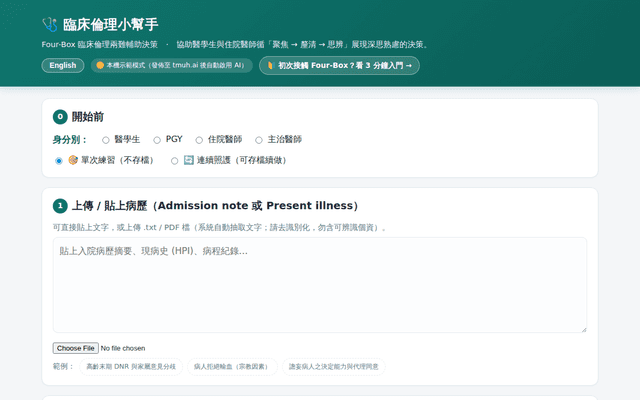
臨床倫理小幫手|Four-Box 兩難輔助決策
/u/jc2jc/four-box/
加入書籤
👁 972
🤍
0
💬
0
工具・儀表板
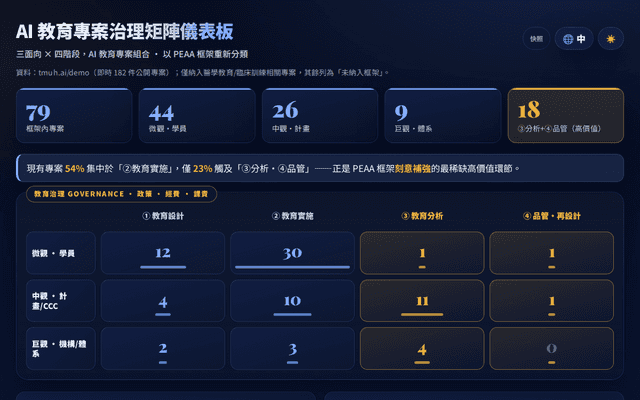
AI 教育專案治理矩陣儀表板 · TMUH
/u/guouu/ai-edu-governance-matrix/
加入書籤
👁 951
🤍
0
💬
0
教學・工作坊
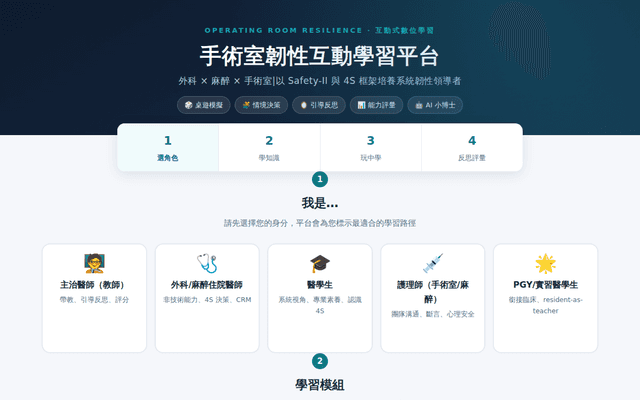
手術室韌性互動學習平台
/u/jc2jc/or-resilience/
加入書籤
👁 859
🤍
0
💬
0
工具・儀表板
案例登錄系統 Case Log · 醫事放射職類
/u/fan/caselog/
加入書籤
👁 809
🤍
0
💬
0
教學・工作坊
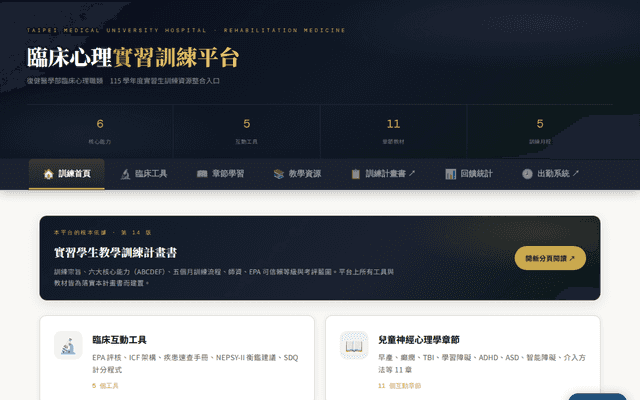
臨床心理實習訓練平台|北醫附醫復健部
/u/ajtmuh/intern-dashboard/
加入書籤
👁 797
🤍
0
💬
0
衛教
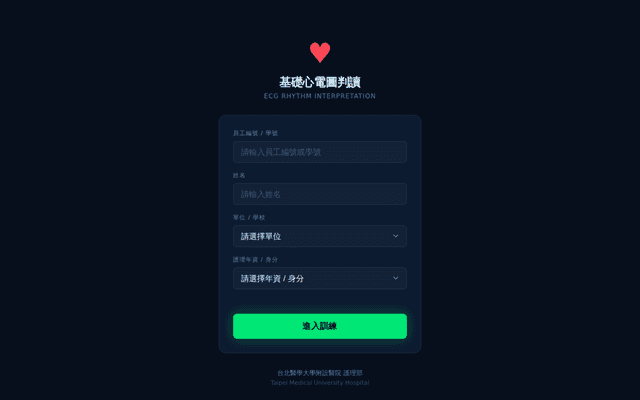
基礎心電圖判讀
/u/8bhn/ecg-rhythm-training/
加入書籤
👁 792
🤍
0
💬
0
← 上一頁
1
2
3
…
29
下一頁 →